はじめに
Webサイトを運営していると、
- 「どれくらいの人がサイトを見ているのか」
- 「どこからアクセスされているのか」
- 「どのページがよく見られているのか」
- 「問い合わせにつながったユーザーは、サイト内でどのような行動をしていたのか」
といったことを確認したくなる場面があります。
こうしたWebサイトへ訪問したユーザーの行動を分析するために使われる代表的なツールが、GA4(Googleアナリティクス4)です。
GA4には多くのレポートや指標があるため、初めて管理画面を開いたときに「どこを見ればよいのか分からない」と感じる方も少なくありません。
しかし、最初からすべての機能を覚える必要はありません。
大切なのは、単にアクセス数を確認するのではなく、「ユーザーがどこから来て、何を見て、どう行動し、成果につながったのか」を考えることです。
この記事では、GA4の基本的な仕組みや初心者が押さえておきたい指標、基本的な見方からWebサイト改善への活用方法までわかりやすく解説します。
この記事はこんな人におすすめ
- 会社のWebサイトやマーケティングを担当することになった方
- GA4を開いても、どの数字を見ればよいのか分からない方
- アクセス数の確認だけでなく、GA4をWebサイト改善に活用したい方
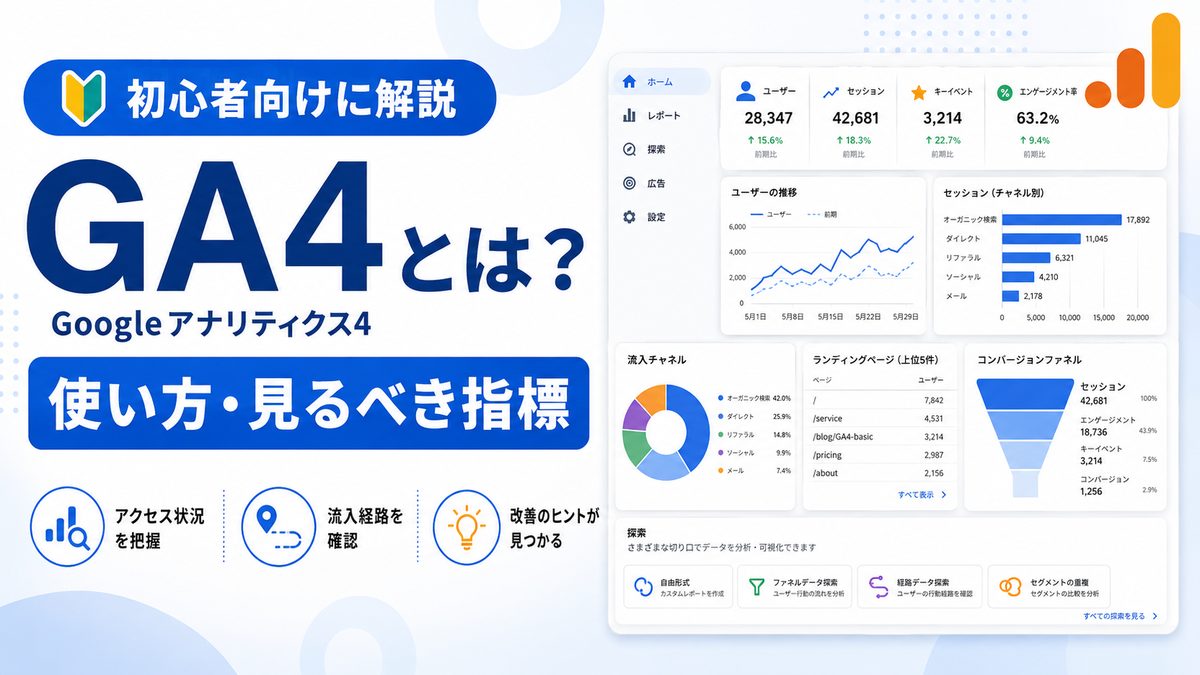
GA4(Googleアナリティクス4)とは?
GA4とは「Google Analytics 4」の略称で、Googleが提供するアクセス解析ツールです。
Webサイトやアプリで発生したユーザーの行動を「イベント」という単位で計測し、ユーザーがどのようにサービスを利用しているのかを分析できます。
標準版のGoogle Analyticsは無料で利用でき、ユーザー数だけでなく、ページの閲覧、リンクのクリック、ファイルダウンロードといったさまざまな行動を確認できます。
そのためGA4は、アクセス数を見るだけのツールではありません。
ユーザーがWebサイトを訪れてからどのような行動を取り、最終的に問い合わせや購入などの成果につながったのかを理解するためのツールと考えると分かりやすいでしょう。
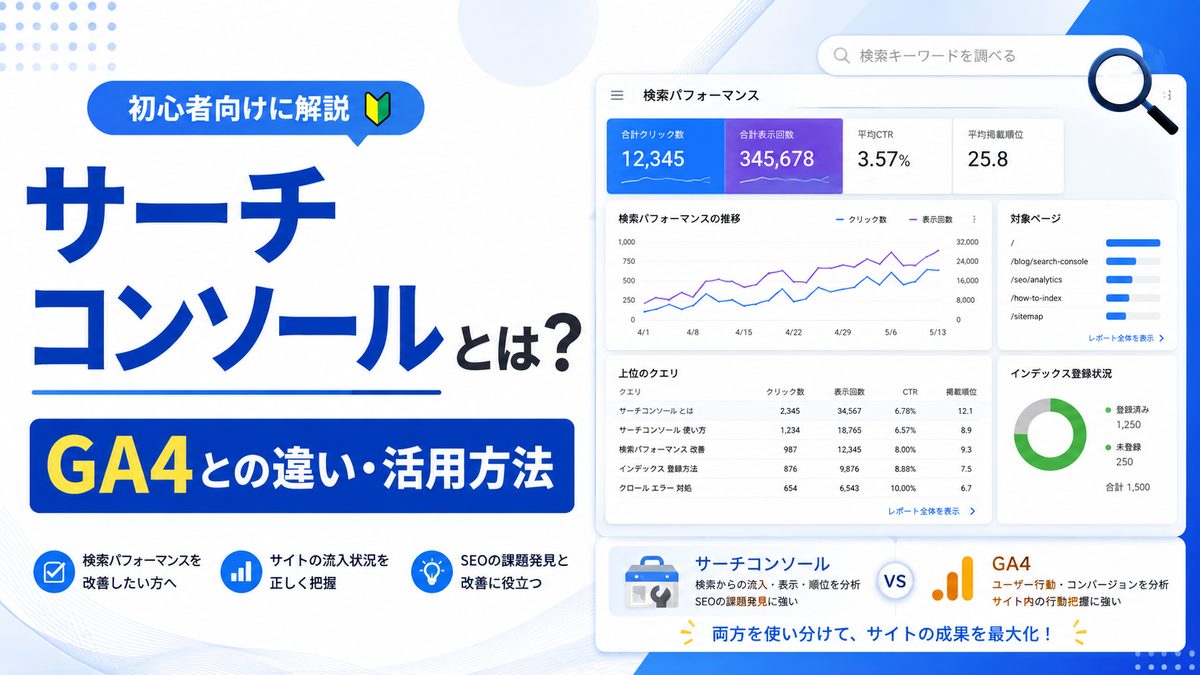
GA4とSearch Consoleの違い
GA4とあわせてWebサイト分析でよく使われるGoogleのツールに「Google Search Console」があります。
両者は、主に分析する範囲が異なります。
- Search Console:Google検索で表示されてからWebサイトへ訪れるまでを分析する
- GA4:Webサイトを訪れた後のユーザー行動を分析する
Search Consoleでは、Google検索で自社サイトが何回表示されたか、どの検索クエリからクリックされたか、平均掲載順位などを確認できます。
一方、GA4ではWebサイトへ訪れたユーザーがどのページを見たのか、どの程度サイトに関わったのか、問い合わせや購入などにつながったのかを確認します。
GA4とSearch Consoleは連携することも可能です。連携後は、Search Consoleの検索データやランディングページに関するデータをGA4上でも確認できるようになります。
ただし、「この検索キーワードを入力したユーザーが、その後問い合わせをした」と個々のユーザー単位で直接ひも付けられるわけではありません。
GA4のSearch ConsoleクエリレポートではSearch Console側のディメンションを使って分析しますが、GA4側のすべての行動データと検索クエリを自由に組み合わせられるわけではない点には注意が必要です。
それぞれの役割を理解し、検索前後の状況を分けて確認することが大切です。
GA4では何がわかる?
GA4では、Webサイトに関するさまざまなデータを確認できます。
単に「何人が訪れたか」だけではなく、「どこから訪れたか」「何を見たか」「どのような行動をしたか」「成果につながったか」といった視点まで分析できます。
大きく整理すると、次のような情報を確認できます。
| 見たいこと | GA4で確認できる主な内容 |
|---|---|
| どれくらい利用されているか | ユーザー数、セッション数、表示回数など |
| どこから来たか | 自然検索、広告、SNS、AIアシスタント経由、外部サイト、メールなど |
| 何を見たか | 閲覧されたページ、ランディングページなど |
| どう行動したか | スクロール、クリック、動画操作、ファイルダウンロードなど |
| どれくらい関心を持ったか | エンゲージメント率、平均エンゲージメント時間など |
| 成果につながったか | 問い合わせ、購入、資料請求などのキーイベント |
2026年5月には、ChatGPT、Gemini、ClaudeなどのAIアシスタントからの流入を分類する「AI Assistant」チャネルがデフォルトチャネルグループに追加されました。
ただし、AI Overviews(AIによる概要)やAI Modeなど、Google検索の生成AI機能を経由した流入は「AI Assistant」ではなく、これまでどおり「Organic Search(自然検索)」として扱われます。
「AI Assistant」に分類されるのは、ChatGPTやGeminiなど、対象となるAIアシスタントからWebサイトへ流入した場合です。
AI Assistantは2026年5月に追加された新しいチャネルのため、追加前後の期間を比較する際には、流入経路の分類方法が変わっていることも考慮してデータを確認するとよいでしょう。
さらに同年6月には、FacebookやInstagram、TikTokなど、表記が分散しやすい流入元を整理する「Source Group」も追加されています。
Source Groupを利用することで、複数のsource値をまとめて確認しやすくなり、SNSなどを含めたクロスチャネルでの流入元分析に活用できます。
検索やSNS、広告だけでなく、AIサービスを含めた流入経路を把握することも、現在のWebサイト分析では重要な視点の一つです。
ここからは、特に初心者が押さえておきたい指標を見ていきましょう。
GA4で覚えておきたい基本指標
ユーザー
ユーザーは、Webサイトやアプリを利用した人を把握するための指標です。
GA4には「総ユーザー数」「アクティブユーザー」「新規ユーザー」「リピーター」など複数のユーザー指標があります。
Google Analyticsでは、総ユーザー数を指定期間内にサイトまたはアプリを利用したユーザー、アクティブユーザーをその期間内にサイトやアプリでエンゲージメントしたユーザーとして扱っています。
また、GA4はアクティブユーザーを重視しており、標準レポートなどで「ユーザー」と表示される指標がアクティブユーザーを指す場合があります。
初心者の場合は、まず「どれくらいのユーザーに利用されているのか」「新しいユーザーとリピーターはどの程度いるのか」といった大きな傾向を見るところから始めるとよいでしょう。
セッション
セッションは、ユーザーがWebサイトやアプリを利用する一連の訪問を表す指標です。
同じユーザーが複数回サイトを訪れれば、ユーザー数とセッション数は同じにはなりません。
GA4ではセッション開始時にsession_startイベントが収集され、セッションを識別する情報が付与されます。
「何人が利用したか」を確認するユーザーと、「何回訪問されたか」を確認するセッションを分けて考えると理解しやすくなります。
表示回数
表示回数は、Webページやアプリ画面が表示された回数を表します。
同じユーザーが同じページを複数回閲覧した場合も、その分だけ表示回数は増えていきます。
そのため、「どのページが多く見られているのか」「どのコンテンツに閲覧が集まっているのか」を把握するときに役立ちます。
ただし、表示回数が多いだけでは「良いページ」とは判断できません。
そのページを見たユーザーが、その後どのように行動したのかまで確認することが重要です。
エンゲージメント
GA4では、ユーザーがWebサイトやアプリにどの程度関わったのかを見る「エンゲージメント」という考え方が重視されています。
代表的なのが「エンゲージメントのあったセッション」です。
現在のGA4では、次のいずれかを満たすセッションをエンゲージメントのあったセッションとして扱います。
- 10秒を超えて継続した
- キーイベントが発生した
- 2回以上のページビューまたはスクリーンビューがあった
たとえばアクセス数が多くても、ほとんどのユーザーがページを十分に見ず離脱しているのであれば、必ずしも良い状態とはいえません。
「訪問されたか」だけではなく、訪れたユーザーがコンテンツにどの程度関心を示したかまで確認することがポイントです。
イベント
GA4を理解するうえで特に重要なのが「イベント」です。
イベントとは、Webサイトやアプリ上で発生した特定の操作や出来事を計測する仕組みです。
ページ閲覧やリンクのクリック、購入などをイベントとして記録できます。
GA4には、自動収集イベント、拡張計測イベント、推奨イベント、独自に設定するカスタムイベントがあります。
Webサイトでは拡張計測機能を有効にすることで、外部リンクのクリックやファイルダウンロードなども、追加のコードを実装せずに計測できる項目があります。
なお、GA4標準のscrollイベントは、10%、20%、50%と細かくスクロール率を記録するものではありません。ページの縦方向90%地点まで到達した際に発生する仕組みです。
より詳細なスクロール率を把握したい場合は、Googleタグマネージャーなどを利用して別途計測設計を行います。
イベントを見ることで、「ページを見た」という情報だけでは分からなかったユーザーの具体的な行動を分析しやすくなります。
キーイベント
問い合わせや購入、資料請求など、ビジネスにとって特に重要な行動は「キーイベント」として設定できます。
GA4では、収集しているイベントの中から、事業の成果を判断するうえで重要なイベントをキーイベントとして指定する仕組みです。
たとえばBtoBサイトなら、
- 問い合わせ完了
- 資料ダウンロード
- セミナー申し込み
ECサイトであれば、
- 商品購入
- カート追加
- 会員登録
などが候補になります。
以前のGoogle Analyticsでは「コンバージョン」という名称が広く使われていましたが、現在のGA4ではサイトやアプリ上の重要な行動を「キーイベント」として管理します。
一方、広告成果の管理では「コンバージョン」という名称も使用されているため、どの画面・どの目的の指標を見ているのか整理しておくと混乱を防げます。
GA4の基本的な使い方|初心者は何を見ればいい?
GA4には多くのレポートがありますが、初めからすべて確認する必要はありません。
初心者の場合は、まず次の順番でWebサイトの状態を確認すると分かりやすくなります。
どれくらい来たか → どこから来たか → 何を見たか → どう行動したか → 成果につながったか
この流れで考えると、GA4の数字を単なるアクセスレポートではなく、ユーザーの行動として捉えやすくなります。
まずユーザー数とセッション数を見る
最初に、Webサイト全体へのアクセス状況を確認します。
前月や前年同月と比較し、ユーザー数やセッション数が増えているのか、減っているのかを見るだけでも変化をつかみやすくなります。
ただし、「アクセスが増えた=Webサイトが良くなった」とは限りません。
たとえば広告出稿によって一時的にアクセスが増えている可能性もあります。
数字の変化を見つけたら、「なぜ変化したのか」を次のレポートで確認していきましょう。
どこから流入しているかを見る
次に確認したいのが流入経路です。
GA4の「トラフィック獲得」レポートでは、Webサイトやアプリへのセッションがどこから発生したのかを確認できます。
代表的な流入経路には、次のようなものがあります。
- Organic Search:自然検索
- Paid Search:検索広告
- Organic Social:SNSからの自然流入
- Referral:外部サイトからのリンク
- Direct:参照元を特定できない直接流入など
- AI Assistant:対象となるAIアシスタントからの流入
AI OverviewsやAI ModeなどGoogle検索内のAI機能からの流入は、Organic Searchに含まれます。
たとえばアクセス数が増えていても、自然検索が伸びたのか、広告によるものなのか、AIアシスタントからの流入が増えたのかによって評価は異なります。
アクセス数そのものではなく、「何がアクセス増減の要因になったのか」まで確認することが重要です。
どのページが見られているか確認する
続いて、ユーザーがどのページを見ているのか確認します。
特にWebサイト改善で重要なのが「ランディングページ」です。
GA4のランディングページレポートでは、ユーザーがWebサイトへ訪問したときに最初に表示されたページと、そのページから始まった訪問の状況を確認できます。
たとえばSEO記事が入口として多く使われているなら、その記事からサービスページや問い合わせページへ適切に誘導できているかを見る必要があります。
反対にサービスページへ直接アクセスするユーザーが多ければ、そのページの訴求内容やCTAが成果につながっているかを確認するとよいでしょう。
エンゲージメントからページの状態を考える
ページの表示回数だけでなく、エンゲージメントも組み合わせて確認しましょう。
たとえば、
表示回数が多い + エンゲージメントも高い
のであれば、ユーザーの関心に合ったページである可能性があります。
一方、
表示回数が多い + エンゲージメントが低い
場合は、
- 検索意図と内容がずれている
- ファーストビューで期待した情報が見つからない
- ページが読みにくい
- 読み込み速度などUX上の問題がある
といった仮説を考えられます。
GA4の数字だけで原因を断定することはできませんが、「どのページを詳しく調べるべきか」を見つける材料として活用できます。
最後にキーイベントを見る
問い合わせや購入などをキーイベントとして設定している場合は、どのページや流入経路が成果につながっているのか確認します。
たとえば自然検索から多くのユーザーが訪れていても、問い合わせにつながっていなければ、
- ターゲットとは異なる検索意図で流入している
- 記事からサービスページへの導線が弱い
- サービス内容が十分に伝わっていない
などの可能性があります。
反対にアクセス数は多くなくても、キーイベントにつながる割合が高いページが見つかる場合もあります。
そのページへの流入を増やしたり、成果が出ているページの構成を他ページへ応用したりすることで、改善施策につなげられるでしょう。
「探索」でユーザー行動をさらに詳しく分析する
GA4には標準レポートとは別に「探索」という機能があります。
探索は、標準レポートよりも自由に条件や指標を組み合わせ、ユーザーの行動や移動を詳しく分析するための機能です。
通常のレポートを見て気になる数字を発見したあと、「なぜこの数字になっているのか」を深掘りしたいときに活用できます。
ファネルデータ探索
ファネルデータ探索では、ユーザーが目的を達成するまでのステップを設定し、どの段階でユーザーが離脱しているのかを確認できます。
たとえばECサイトなら、
商品ページ → カート → 入力フォーム → 購入完了
という流れを設定できます。
入力フォームまで進むユーザーは多いのに購入完了が少なければ、フォームの入力項目や操作性に問題がないか確認するという改善案につながります。
BtoBサイトでも、
サービスページ → 導入事例 → 問い合わせページ → 問い合わせ完了
など、自社のWebサイトに合わせた流れで分析できます。
経路データ探索
経路データ探索では、ユーザーがWebサイトやアプリ内で、どのような順番でページやイベントを移動したのか確認できます。
GA4ではイベントや閲覧ページをツリー形式で表示し、ユーザーの移動経路を分析できます。
たとえば、
「SEO記事を読んだあと、どこへ移動しているのか」
「サービスページを見たあと、問い合わせページへ進んでいるのか」
といった行動を確認するのに有効です。
標準レポートでサイト全体の傾向をつかみ、必要な部分を探索で深掘りすると効率的に分析できます。
GA4をWebサイト改善にどう活用する?
GA4を導入する目的は、アクセス数を確認することではありません。
データから課題の可能性を見つけ、改善施策につなげることが重要です。
改善するページの優先順位を決める
Webサイトには多くのページがあるため、すべてを同時に改善するのは現実的ではありません。
そこでGA4を使い、
- アクセス数が多いページ
- 成果につながっているページ
- アクセスは多いものの成果につながっていないページ
- エンゲージメントが低いページ
などを整理します。
アクセスが多いにもかかわらず成果につながっていないページは、改善による影響が大きい可能性があります。
数字を使って優先順位をつけることで、「なんとなくデザインを変える」のではなく、根拠を持って改善対象を決めやすくなります。
流入経路ごとの成果を比較する
自然検索、SNS、広告、メール、AI Assistantなど、流入経路によって訪問するユーザーの目的は異なります。
そのため、単純にアクセス数だけを比較するのではなく、
- エンゲージメント
- ランディングページ
- キーイベント
などを流入経路と組み合わせて確認します。
「アクセス数は少ないが問い合わせにつながりやすいチャネル」や、「多くのアクセスを集めているものの成果につながっていないチャネル」が見つかれば、集客施策の優先順位を見直す材料になります。
離脱ポイントから導線を見直す
ユーザーが問い合わせや購入へ進む途中で離脱している場合は、ファネルデータ探索などを使ってボトルネックを確認します。
たとえば問い合わせフォームで離脱が多ければ、
- 入力項目が多すぎないか
- 必須項目が分かりにくくないか
- スマートフォンで操作しづらくないか
などを確認します。
記事からサービスページへ移動していない場合は、CTAの位置や内部リンク、関連サービスの説明、記事とサービスの関連性などを見直す余地があります。
データを「結果」ではなく、改善すべき場所を探すヒントとして利用することがポイントです。
改善後の変化を確認する
GA4分析では、改善施策を実施して終わりにしないことも重要です。
たとえばCTAの位置を変更したのであれば、
- クリック数は増えたか
- サービスページへの遷移は増えたか
- 問い合わせにつながったか
を再び確認します。
基本的には、
データを見る → 変化や課題を見つける → 原因を考える → 改善施策を実施する → 改善後の数字を確認する
というサイクルを繰り返します。
この流れが、GA4をWebサイト改善に活用する基本です。
GA4のデータを「次の改善施策」につなげたい方へ
SENRI-GANなら、GA4やサーチコンソールのデータをもとに、AIと対話しながらWebサイトの課題と改善施策を整理できます。「数字は見られるけれど、次に何をすればよいか分からない」という方におすすめです。
Search ConsoleやGoogle広告と組み合わせて分析する
GA4だけですべてのマーケティングデータを把握する必要はありません。
目的に応じてGoogleの他サービスと連携・併用することで、分析できる範囲を広げられます。
Search Consoleと組み合わせる
SEO施策では、GA4とSearch Consoleを組み合わせて考えることが重要です。
Search Consoleでは、
検索結果で表示された → クリックされた
という状況を確認します。
一方、GA4では、
Webサイトへ流入した → ページを閲覧した → サイト内を移動した → 問い合わせなどの成果につながった
という流れを確認していきます。
たとえばSearch Consoleでクリック数が多い記事を見つけたあと、GA4でそのランディングページのエンゲージメントやキーイベントを確認すると、「検索流入を集めているだけなのか、Webサイトの成果にも貢献しているのか」を考える材料になります。
ただし、前述のとおり、個々の検索クエリと個々のユーザーのコンバージョンを直接ひも付ける分析ではありません。
ツールごとの役割を理解したうえで、全体傾向から仮説を立てましょう。
Google広告と組み合わせる
Google AnalyticsはGoogle広告とも連携できます。
GA4とGoogle広告を連携することで、GA4で作成したオーディエンスやキーイベントなどをGoogle広告側の施策に活用できます。
広告から何件アクセスされたかだけではなく、その後ユーザーがサイト内でどのように行動し、成果につながったのかまで確認することで、広告施策をより広い視点から評価できるようになります。
ユーザーは広告を見た直後に問い合わせるとは限りません。
広告で会社を知り、その後検索して再訪問し、数日後に問い合わせるケースもあります。
GA4の広告領域では、キーイベントに至るまでの経路やアトリビューションを確認する機能も提供されています。
最後にクリックされた広告だけではなく、ユーザーが成果へ到達するまでの接点を考えることで、マーケティング施策をより適切に評価しやすくなります。
まとめ
GA4には多くの指標やレポートがあるため、初めて利用する方ほど「すべて覚えなければならない」と考えてしまいがちです。
しかし、最初から複雑な分析をする必要はありません。
まずは、
どれくらいユーザーが来たか → どこから来たか → 何を見たか → どう行動したか → 問い合わせや購入などの成果につながったか
という流れから確認してみましょう。
そして最も重要なのは、数字を見て終わらないことです。
アクセスが減ったのであれば「なぜ減ったのか」、問い合わせにつながっていないのであれば「どこに課題がありそうか」を考えます。
その仮説をもとにWebサイトを改善し、再びGA4で数字を確認することで、次の施策につなげられます。
GA4はアクセス数を報告するだけのツールではなく、ユーザーの行動を理解し、Webサイトやマーケティング施策を改善していくための判断材料です。
Webサイトは、データを確認するだけでは改善できません。
「なぜこの数字になっているのか」「どこに課題があるのか」「次に何を改善すればよいのか」を考え、施策につなげていくことが重要です。
弊社が開発するAIマーケティングパートナー「SENRI-GAN」では、GA4やGoogle Search Console(サーチコンソール)などのデータをもとに、AIと対話しながらWebサイトの状況を分析し、課題の整理から改善施策の検討まで進めることができます。
「GA4は見ているけれど、数字をどう改善につなげればよいか分からない」
「Webサイトの課題をデータから整理したい」
GA4の数字を、改善のアクションに変えませんか?
アクセス数を確認するだけで終わらず、課題の発見から改善施策の検討まで進めたい方へ。まずは1ヶ月、SENRI-GANをお試しください。